![[Java for Tester] Bài 2 - Cài đặt môi trường JDK và IDE để viết code Java](/uploads/lesson/course_java_for_tester_-_anh_tester.jpg)
NỘI DUNG BÀI HỌC
✳️ Cài đặt IntelliJ IDEA
✳️ Tạo project code Java
Để làm việc với ngôn ngữ lập trình Java bạn phải cài đặt môi trường cho nó, phần này mình hướng dẫn bạn cài đặt môi trường cho Java trên môi trường Windows và MacOS luôn.
Dưới đây là những gì cơ bản và cần thiết bạn cần phải cài đặt:
- Cài đặt JDK (Java Development Kit)
- Cấu hình biến môi trường JAVA_HOME.
JDK là gì (Java Development Kit)
JDK là gì? JDK là viết tắt của Java Development Kit là một bộ phát triển phần mềm để phát triển các ứng dụng trong Java. JDK bao gồm JRE và các Development Tool. Ngoài JRE, JDK cũng chứa số công cụ phát triển (trình biên dịch, JavaDoc, Java Debugger, ...) tham khảo tại sự khác nhau giữa JDK, JRE và JVM.
Nội dung của chúng ta học chỉ cần tải JDK về là đủ.
Hiện nay có 2 phiên bản Java được sử dụng phổ biến đó là JDK17 và JDK21, chúng ta sẽ dùng bản 17 hoặc 21 đều được.
✅ Cài đặt môi trường Java trên MacOS
Các bạn làm theo video hướng dẫn trong thư mục riêng dành cho MAC mà An đã chuẩn bị sẵn trong phần TÀI NGUYÊN CÀI ĐẶT MÔI TRƯỜNG
Dưới đây là hướng dẫn chi tiết setup Java (JDK) trên máy Mac – áp dụng cho macOS Intel & Apple Silicon (Chip M).
🔆 Cách 1: Cài Java bằng Homebrew (Khuyên dùng – nhanh, sạch, dễ update)
Bước 1: Kiểm tra Homebrew
Mở Terminal và chạy:
Nếu chưa có Brew → cài bằng lệnh này:
Bước 2: Cài đặt JDK (OpenJDK 17 hoặc 21)
Java 17 và 21 đều là LTS, phù hợp cho Selenium Java.
Cài Java 17:
Cài Java 21:
Bước 3: Thêm vào PATH
Sau khi cài xong, bạn chạy lệnh Homebrew với chip Intel:
hoặc với Mac chip M1/M2/M3/M4/M5:
Rồi reload:
Bước 4: Kiểm tra Java
Kết quả ví dụ:
🔆 Cách 2: Cài JDK qua file tải về (có GUI)
Cài file tải về từ Microsoft hoặc Oracle:
-
Truy cập: https://www.oracle.com/java/technologies/downloads/
-
Chọn JDK 17 hoặc JDK 21 → chọn macOS ARM/Intel → tải file
.dmg -
Mở file → next → finish.
Hoặc vào thư mục thầy chuẩn bị sẵn để tải file: TÀI NGUYÊN CÀI ĐẶT MÔI TRƯỜNG
Kiểm tra đã cài đặt bằng lệnh kiểm tra version Java:
✳️Setup biến môi trường JAVA_HOME trên macOS (Intel & Apple Silicon đều áp dụng)
1️⃣ Kiểm tra Java đã cài chưa
Mở Terminal:
Nếu đã thấy version → OK, chuyển bước tiếp.
Nếu chưa → cần cài JDK trước (Java 17/21).
2️⃣ Xác định đường dẫn Java chính xác
macOS có sẵn tool java_home rất tiện.
Liệt kê tất cả JDK đã cài:
Ví dụ output:
👉 Đường dẫn JAVA_HOME chính là phần cuối /Contents/Home
3️⃣ Setup JAVA_HOME cho zsh (mặc định macOS)
Mở file cấu hình:
Thêm dòng sau (Khuyên dùng – tự động theo version):
💡 Cách này tự động lấy Java đang active, rất ổn khi dùng nhiều version.
Nhấn:
Reload:
4️⃣ Setup JAVA_HOME cố định theo version (nếu muốn chỉ định cụ thể version)
Cụ thể cho Java 17:
Mac chip M1/M2/M3/M4/M5 và Intel:
5️⃣ Kiểm tra JAVA_HOME
Nếu output trỏ về $JAVA_HOME/bin/java → ✅ chuẩn.
✅ Cài đặt môi trường Java trên Windows
Dưới đây là link download JDK17 (có JDK 11, 17, 21 luôn):
=> Chúng ta sẽ dùng bản JDK 17 nhe (link này tải từ Microsoft)
=> LINK TÀI NGUYÊN CỦA ANH TESTER
Chọn loại file exe/msi á nhen. (microsoft-jdk-17.0.17-windows-x64.msi)
Sau khi tải JDK về, bạn cài đặt giống như cài đặt các phần mềm khác Next Next Next thôi
✳️ Cấu hình biến môi trường JDK trên Windows
Việc cấu hình biến môi trường bao gồm 2 việc sau:
- Tạo biến JAVA_HOME
- Sửa biến Path để thêm biếnJAVA_HOME
🔆 Tạo biến JAVA_HOME
Trên Window 10 thì các bạn click chuột phải vào menu MyComputer hoặc This PC -> Properties -> Advanced system settings
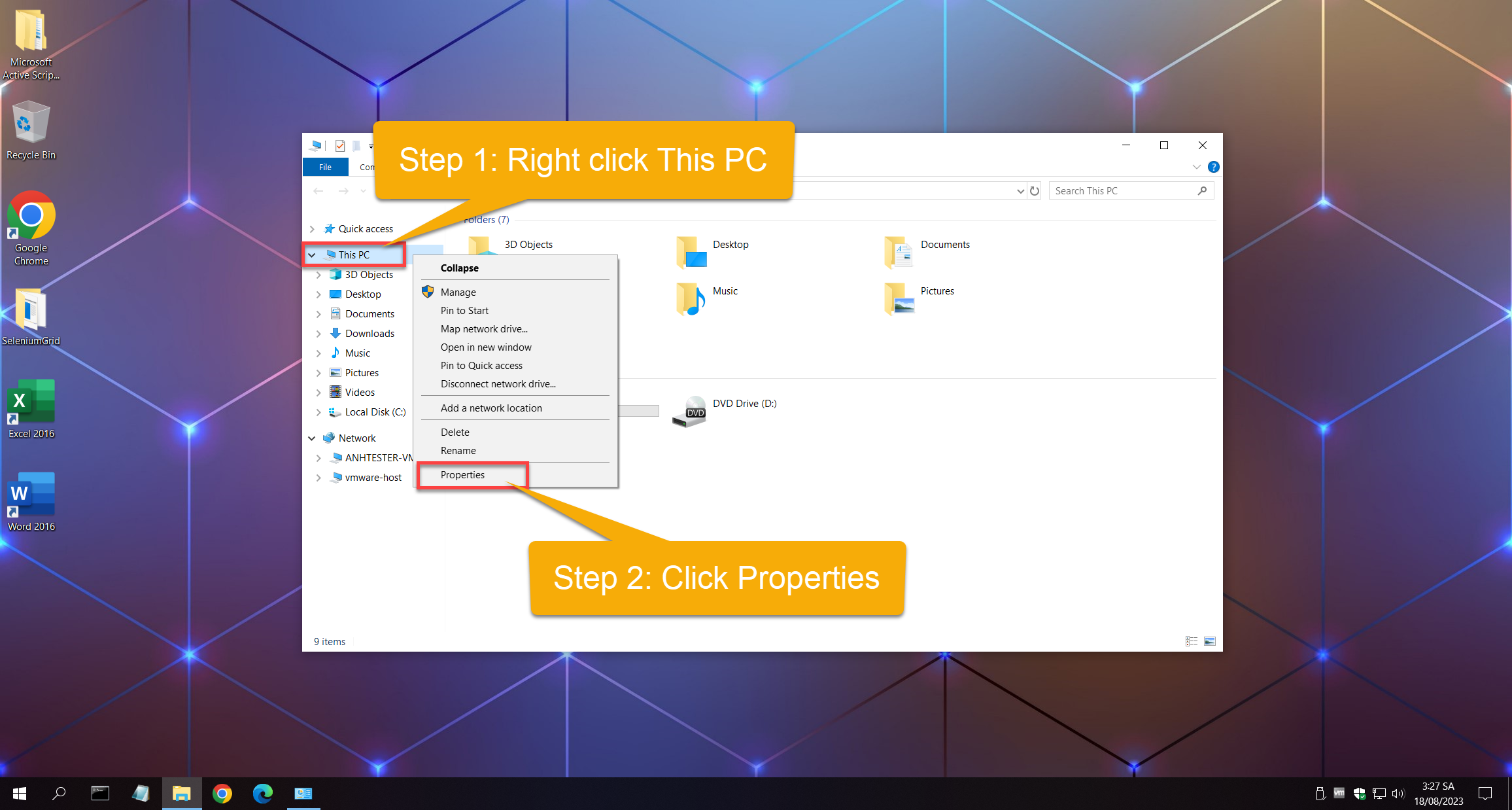
Tiếp theo chọn menu "Advanced system settings"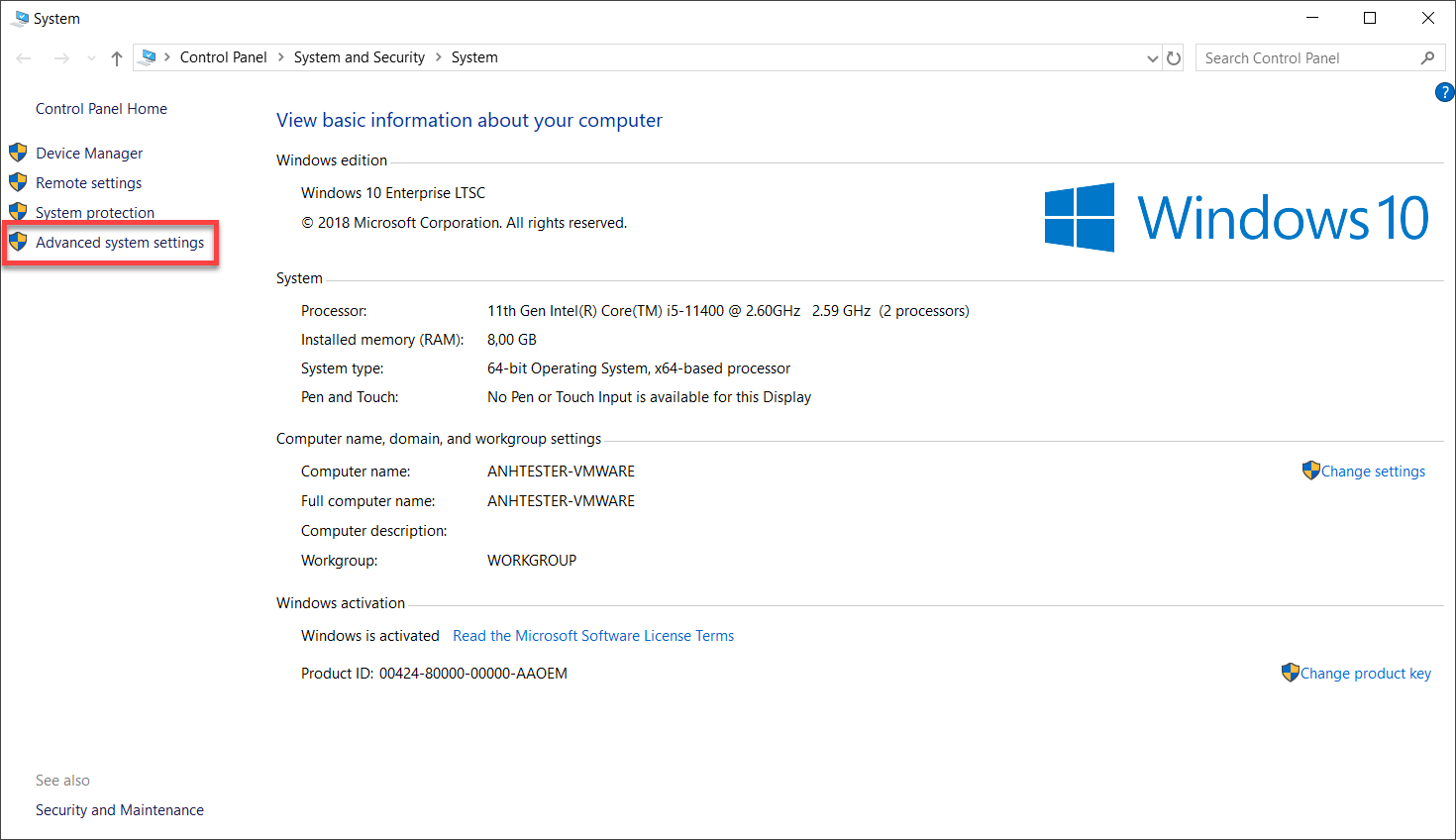
hoặc có thể search cho nhanh với giá trị là "Variables" rồi click chọn menu "Edit the system environment variables" như hình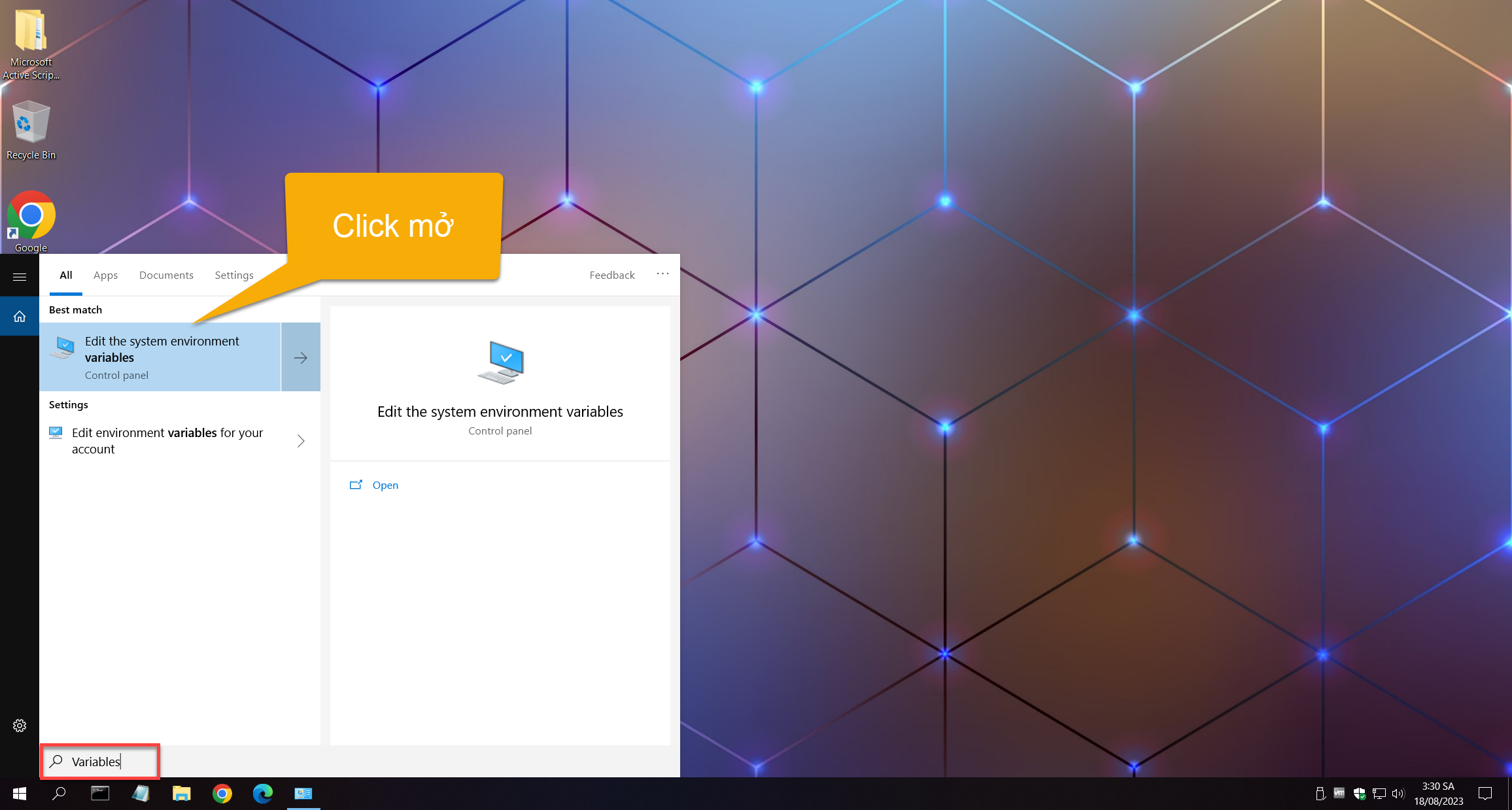
Nếu trên Window 11 thì các bạn search "Variables" cho nhanh rồi click chọn "Edit environment variables for your"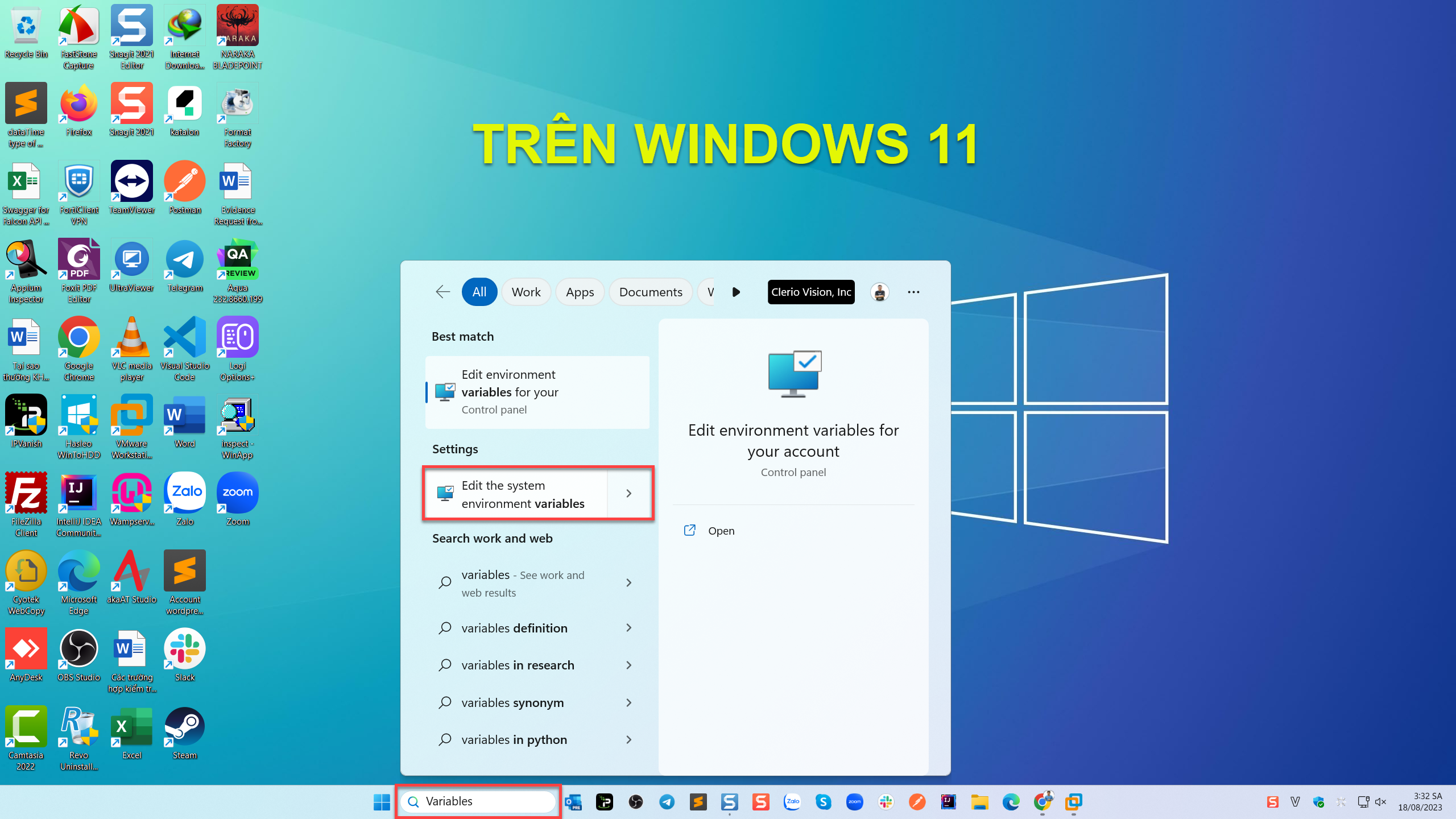
Tiếp theo click nút "Environment Variables" dành cho cả 2 hệ điều hành trên. Từ bước này về sau thì cả 2 hệ điều hành như nhau nhé.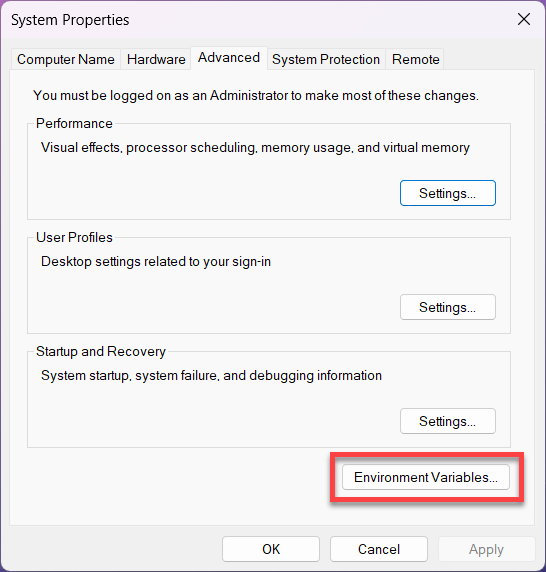
-> Click nút "New" trong System Variables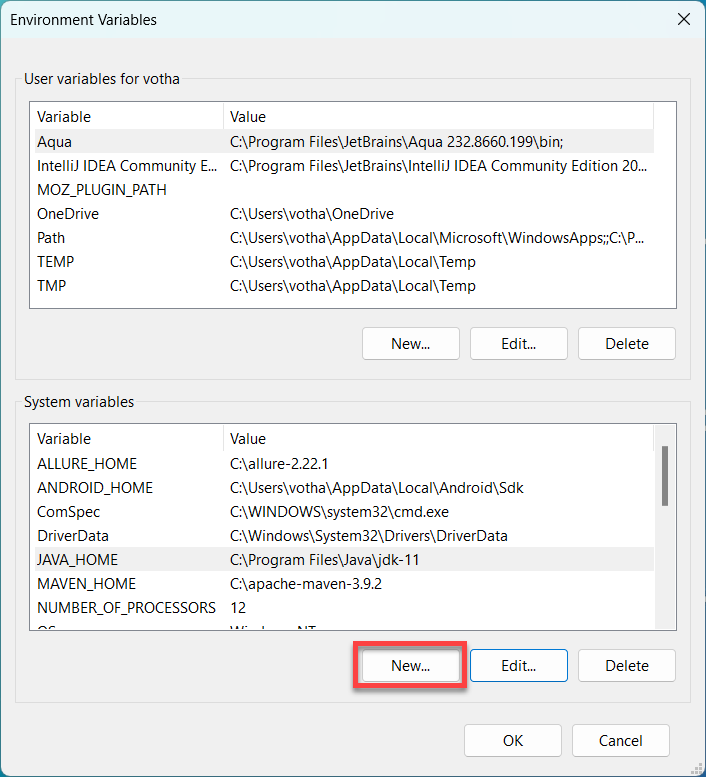
Nhập: Variable name = “JAVA_HOME” bắt buộc và Variable value = [java-path]. Mình xem lại JDK mình nằm ở đâu và chọn cho đúng path.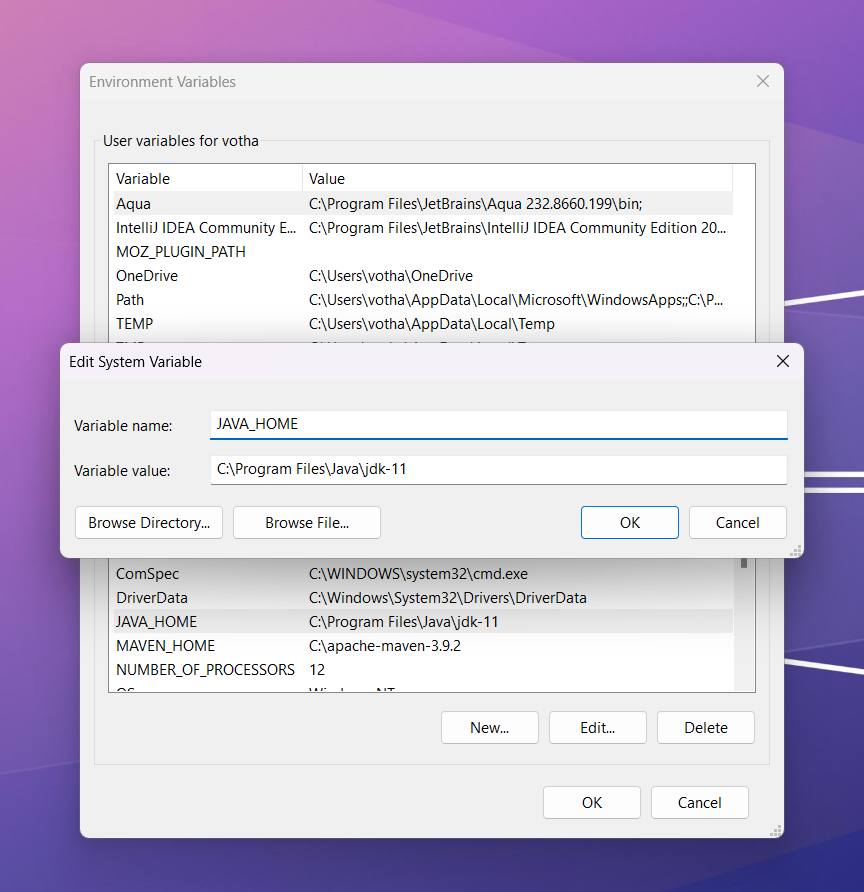
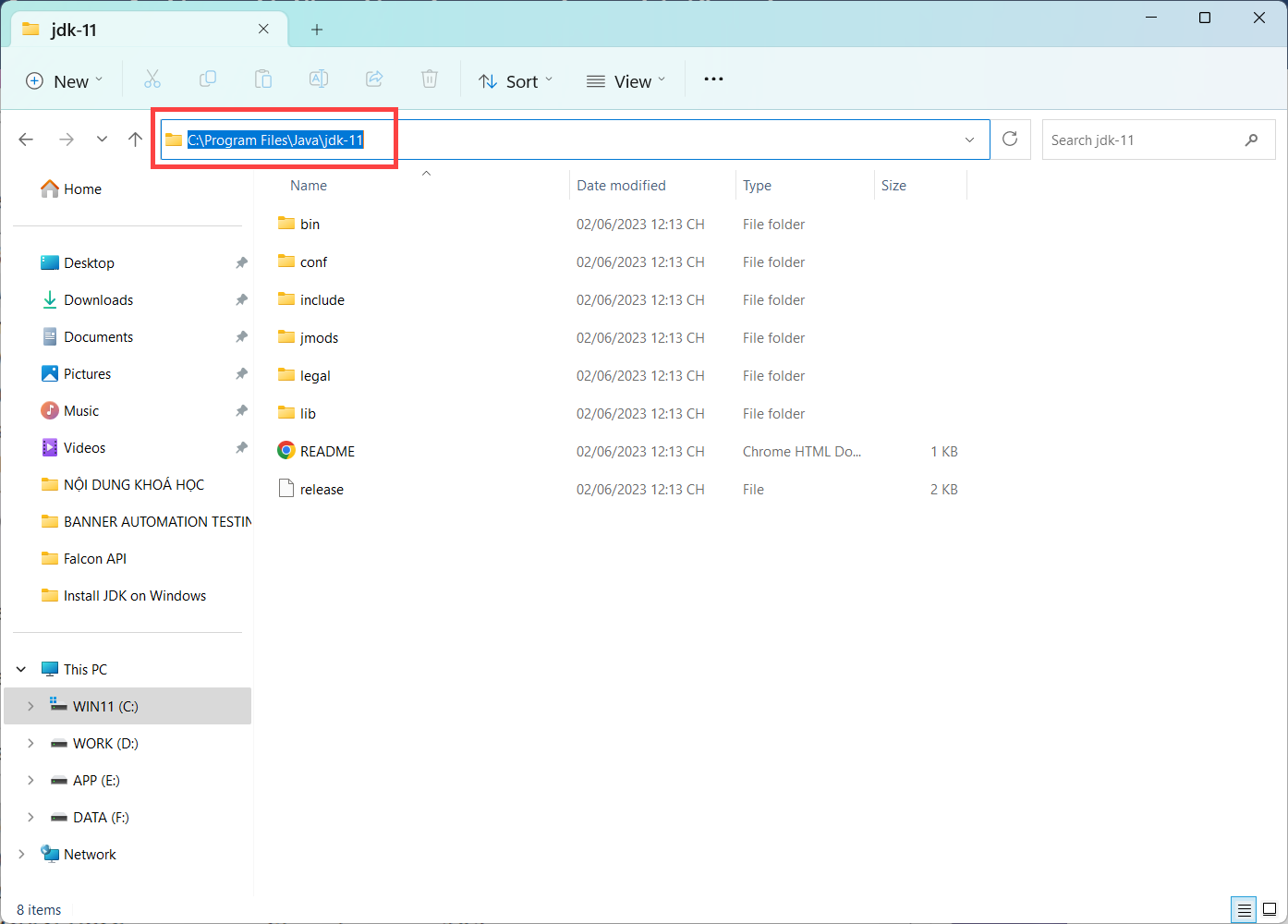
🔆 Sửa biến Path
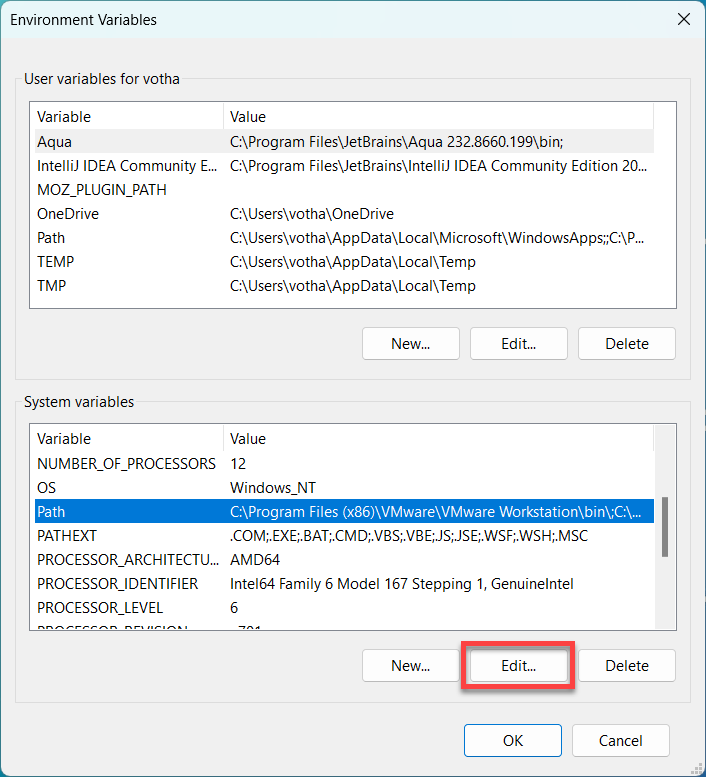
Edit biến Path trong System Variables (vùng bên dưới chứ không phải bên trên nhe). Click chọn dòng Path như hình rồi click nút Edit
Chọn New trong dialog Edit environment variable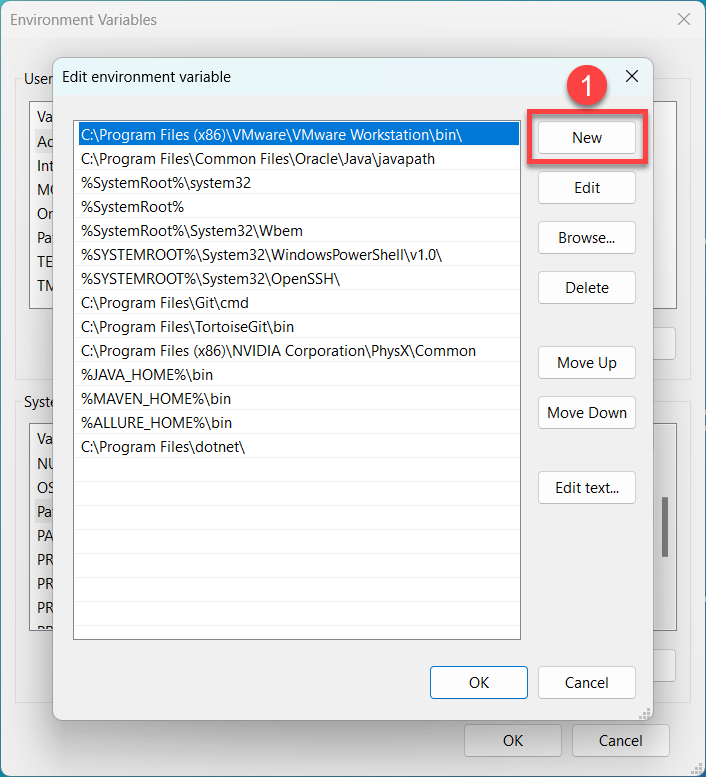
Nhập giá trị sau vào cuối biến path:
%JAVA_HOME%\bin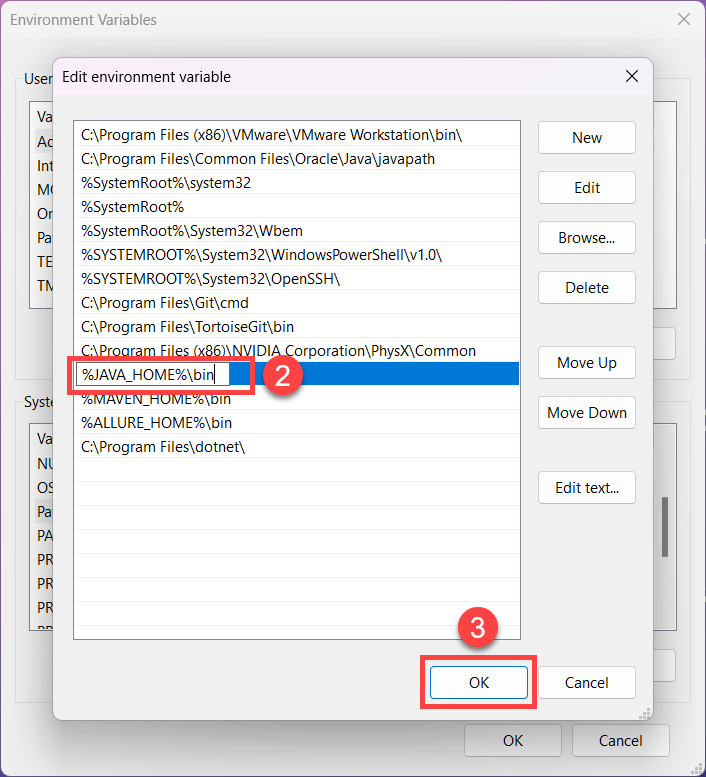
Click button OK -> OK -> OK là xong (click 3 OK tương ứng 3 dialog)
Tiếp theo chúng ta sẽ check xem đã cài thành công biến môi trường và máy tính có hiểu giá trị JDK chưa bằng cách như sau:
- Mở CMD lên![[Selenium Java] Cài đặt môi trường Java JDK và IDE để code | Anh Tester](/uploads/lesson/selenium_java/project_intellij/cmd.jpg)
- Nhập lệnh:
java -version![[Selenium Java] Cài đặt môi trường Java JDK và IDE để code | Anh Tester](/uploads/lesson/selenium_java/project_intellij/check_java_version.jpg)
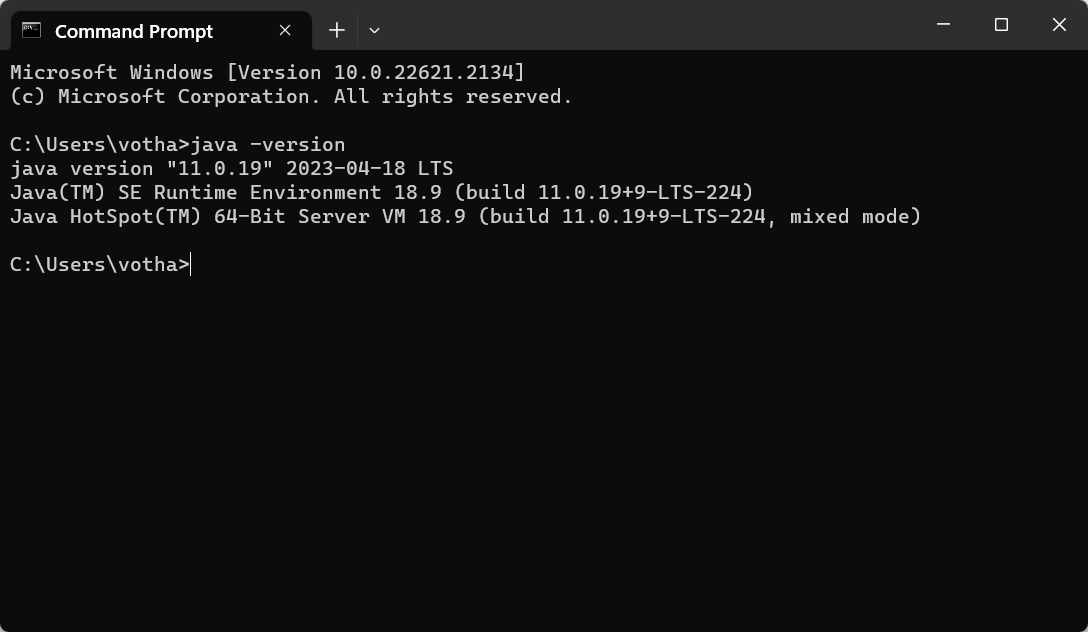
Nếu nó chưa được thì bạn cần phải restart máy tính sau khi cài đặt biến môi trường và check lại CMD như bước trên để kiểm tra version.
✅ Tạo chương trình Java trên IntelliJ IDE
✅ Giới thiệu Intellij IDEA
✅ Download Intellij IDEA
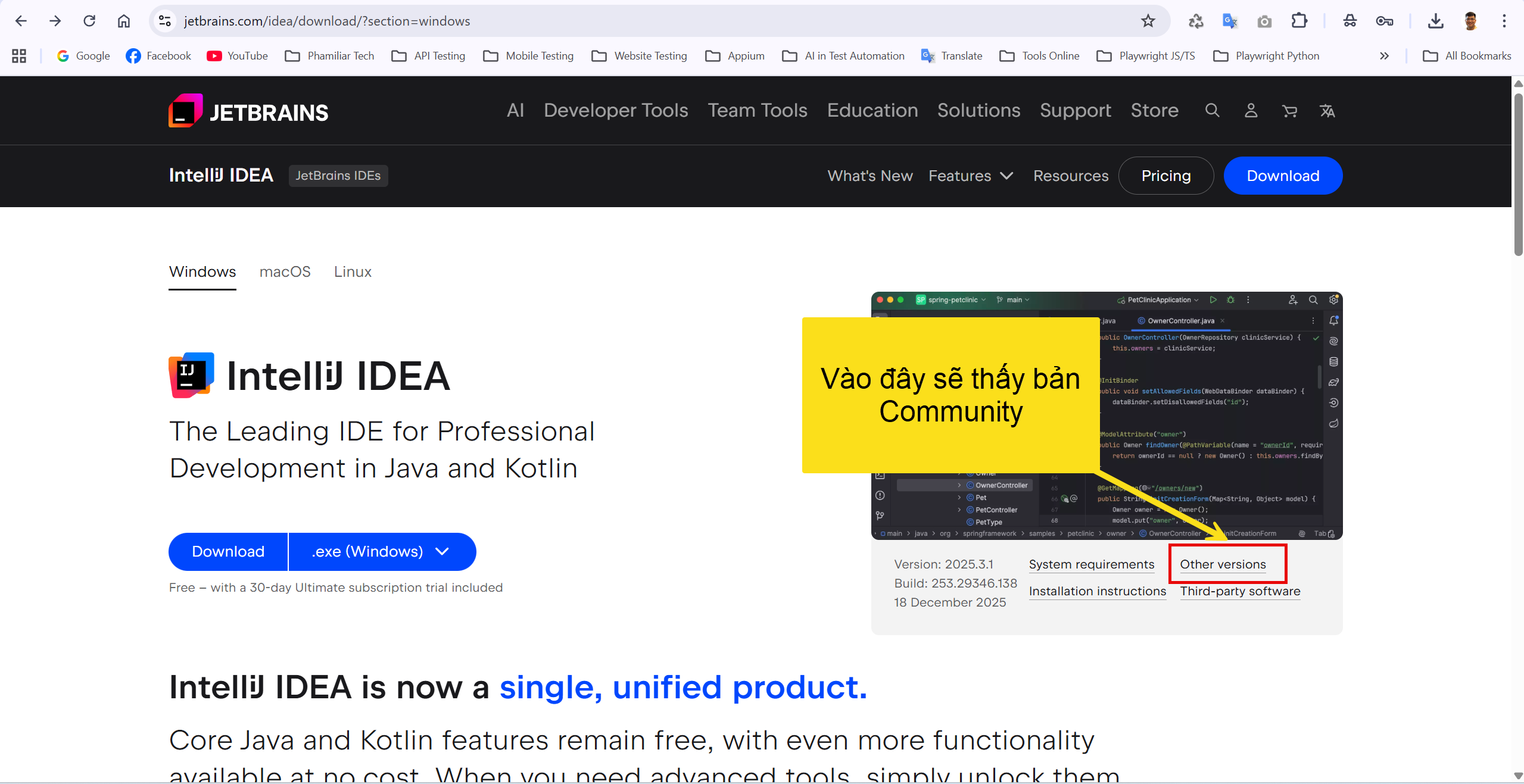
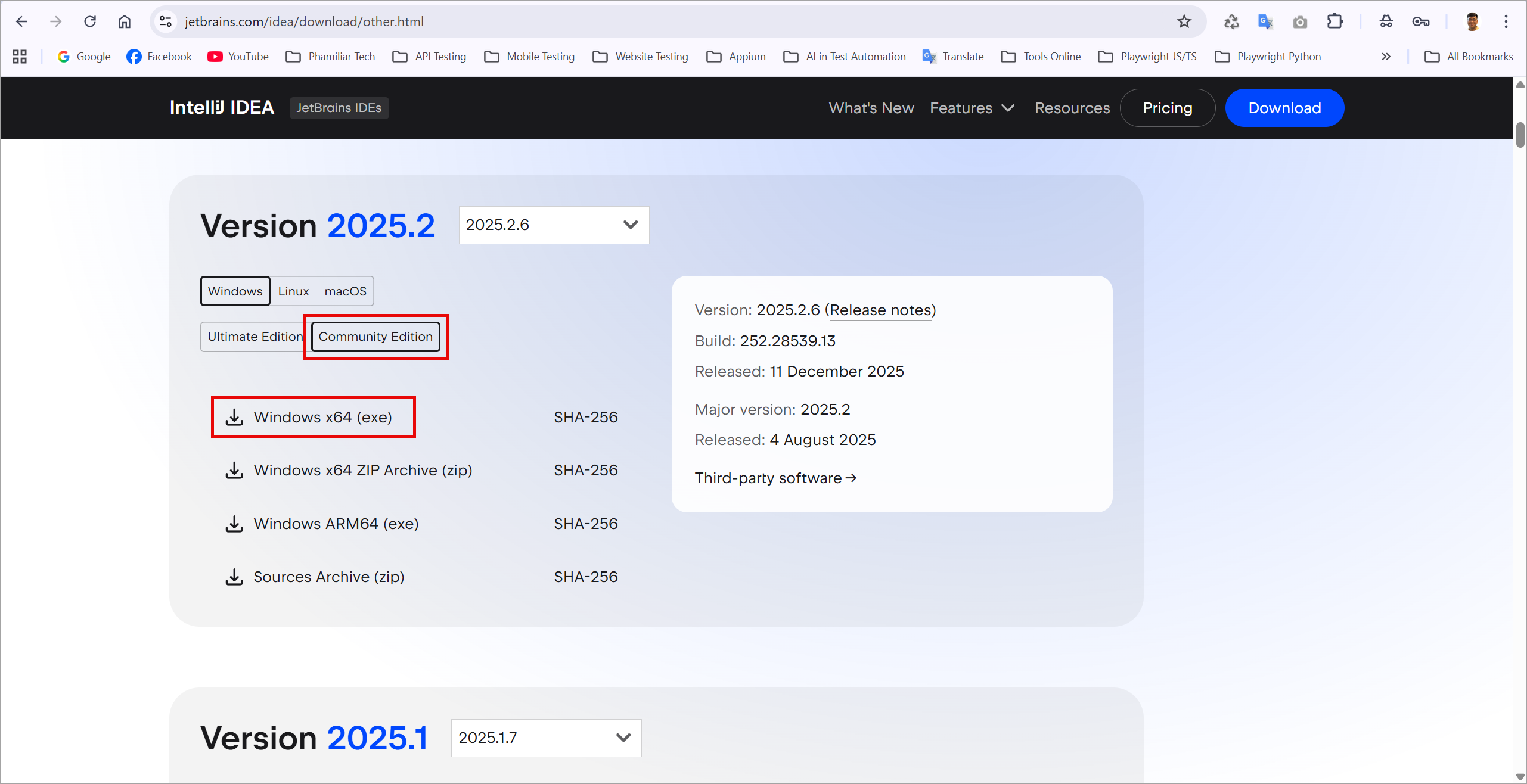
Bước 1: Truy cập https://www.jetbrains.com/idea/download để download file cài đặt IntelliJ IDEA Community. Chọn bản Community nhé. Không tải bản Ultimate.
Chọn Other versions
Bước 2: Chạy file đã tải về và làm theo các bước như mẫu bên dưới
![[Selenium Java] Cài đặt môi trường Java JDK và IDE để code | Anh Tester](/uploads/lesson/selenium_java/project_intellij/step1.jpg)
![[Selenium Java] Cài đặt môi trường Java JDK và IDE để code | Anh Tester](/uploads/lesson/selenium_java/project_intellij/step2.jpg)
![[Selenium Java] Cài đặt môi trường Java JDK và IDE để code | Anh Tester](/uploads/lesson/selenium_java/project_intellij/step3.jpg)
![[Selenium Java] Cài đặt môi trường Java JDK và IDE để code | Anh Tester](/uploads/lesson/selenium_java/project_intellij/step4.jpg)
✅ Tạo Project mới
- Bước 1: Chọn File > New > Project
![[Selenium Java] Cài đặt môi trường Java JDK và IDE để code | Anh Tester](/uploads/lesson/selenium_java/project_intellij/file_new_project.jpg)
- Bước 2: Nhập thông tin như mẫu > Create
![[Selenium Java] Cài đặt môi trường Java JDK và IDE để code | Anh Tester](/uploads/lesson/selenium_java/project_intellij/thong_tin_new_project.jpg)
- Sau khi Create nó sẽ tạo một project mới đúng với thông tin của mình
![[Selenium Java] Cài đặt môi trường Java JDK và IDE để code | Anh Tester](/uploads/lesson/selenium_java/project_intellij/new_project_created.jpg)
✅ Tạo Class mới trong project
- Bước 1: Chọn Project > Right click lên package "src" > New > Java Class
![[Selenium Java] Cài đặt môi trường Java JDK và IDE để code | Anh Tester](/uploads/lesson/selenium_java/project_intellij/create_new_java_class.jpg)
- Bước 2: Nhập tên class (không để dấu nhen) > Enter
![[Selenium Java] Cài đặt môi trường Java JDK và IDE để code | Anh Tester](/uploads/lesson/selenium_java/project_intellij/class_name.jpg)
- Class sau khi tạo
![[Selenium Java] Cài đặt môi trường Java JDK và IDE để code | Anh Tester](/uploads/lesson/selenium_java/project_intellij/new_class_created.jpg)
✅ Chương trình HelloWorld
Tạo một class tên Test như trên hoặc tên bất kỳ và code như sau:
![[Selenium Java] Cài đặt môi trường Java JDK và IDE để code | Anh Tester](/uploads/lesson/selenium_java/project_intellij/write_code.jpg)
Nhấn tổ hợp phím Shift+F10 để thực thi chương trình hoặc Right click chọn Run
![[Selenium Java] Cài đặt môi trường Java JDK và IDE để code | Anh Tester](/uploads/lesson/selenium_java/project_intellij/run_code.jpg)
Kết quả sau khi thực thi
![[Selenium Java] Cài đặt môi trường Java JDK và IDE để code | Anh Tester](/uploads/lesson/selenium_java/project_intellij/result_code.jpg)